




斯里蘭卡eSIM│4G高速吃到飽│3-30天
使用須知:
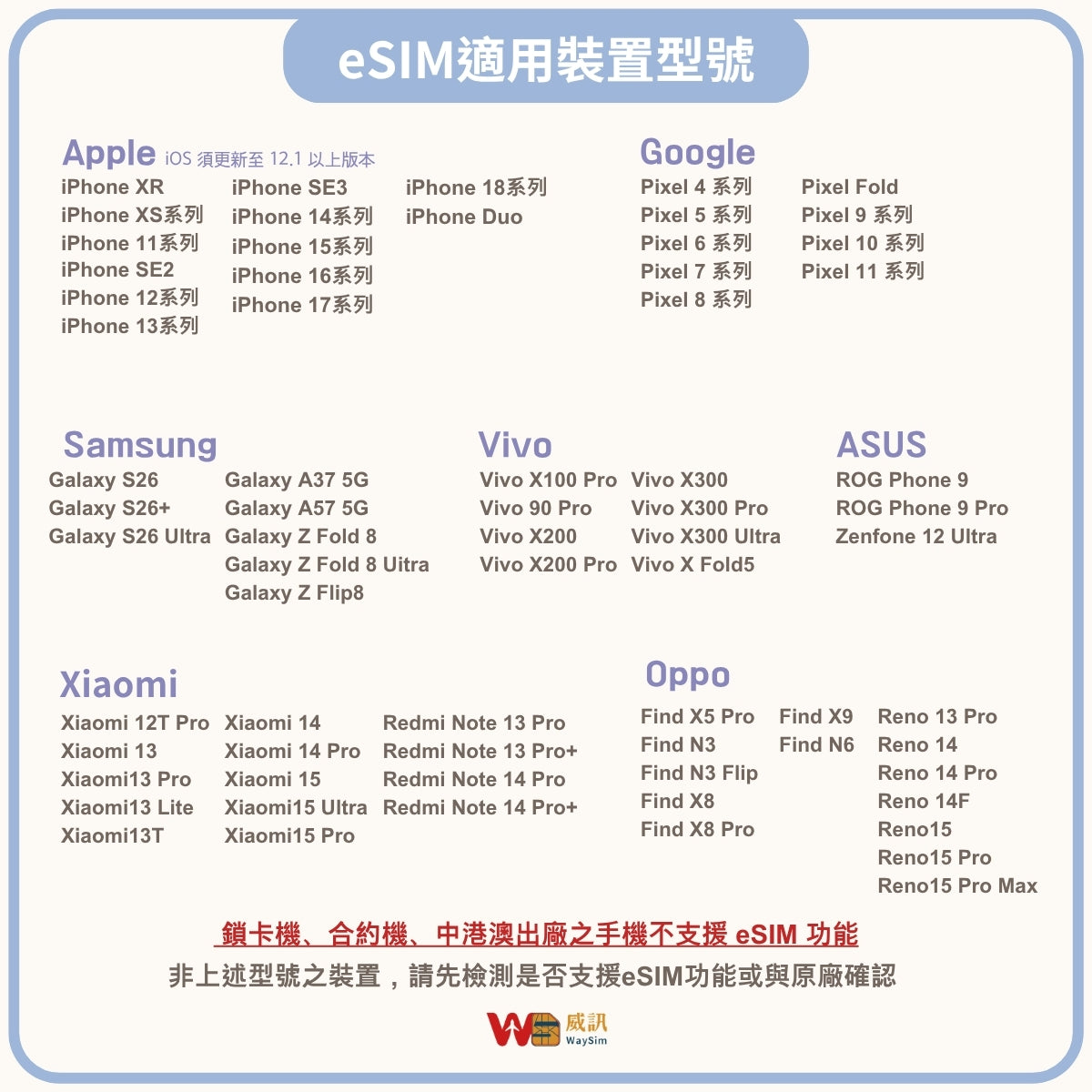
📌下單前務必確認手機是否支援 eSIM,詳情可參考下方適用裝置表、檢測方法說明。
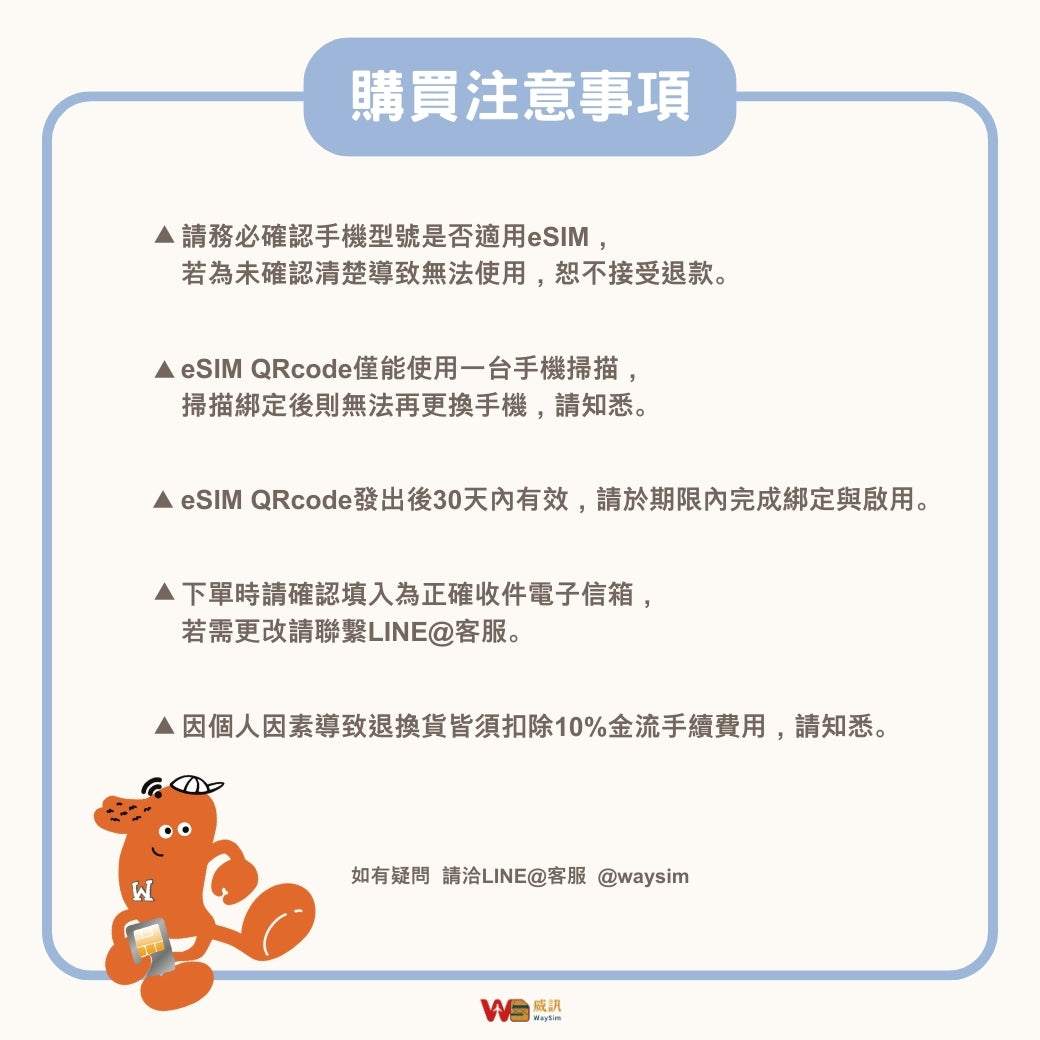
📌每組 eSIM 僅限綁定 1 台手機使用。若購買多組,請分別綁定於不同裝置,1 機 1 Code 使用。每個 QR Code 一經掃描,將無法於其他手機再次使用。
📌收到 eSIM 當天起,請務必於 30 天內抵達指定使用地區並完成啟用,否則 eSIM 逾期未啟用將自動失效。若您非近 30 天內要使用 eSIM,請於下單時填寫出國日期,我們將於您出國前 1 週發送 eSIM 至指定 e-mail 信箱。
📌威訊所有的 eSIM 產品,務必於出國當日,在台灣或有穩定 Wi-Fi 的環境下掃描 QR Code 進行綁定,以確保流程順暢。
📌抵達目的地並連接當地電信訊號後,即開始計算為使用第 1 日
商品規格
| 流量規格 |
|
| 網路速度 | 4G |
| 使用地區 | 斯里蘭卡 |
| 電信商 | Etisalat / Hutchison |
| SIM卡規格 | eSIM |
| 熱點分享 | 可分享,建議一QRcode一機(無法保證所有裝置皆可分享) |
| 計算方式 | 掃瞄激活後至當天23:59:59為第一天,以台灣時間計算 |
| 可否加值 | 否 |
| 通話/簡訊 | 不支援 |
| 有效期限 | QRcode發出後一個月內有效 |
購買注意事項:
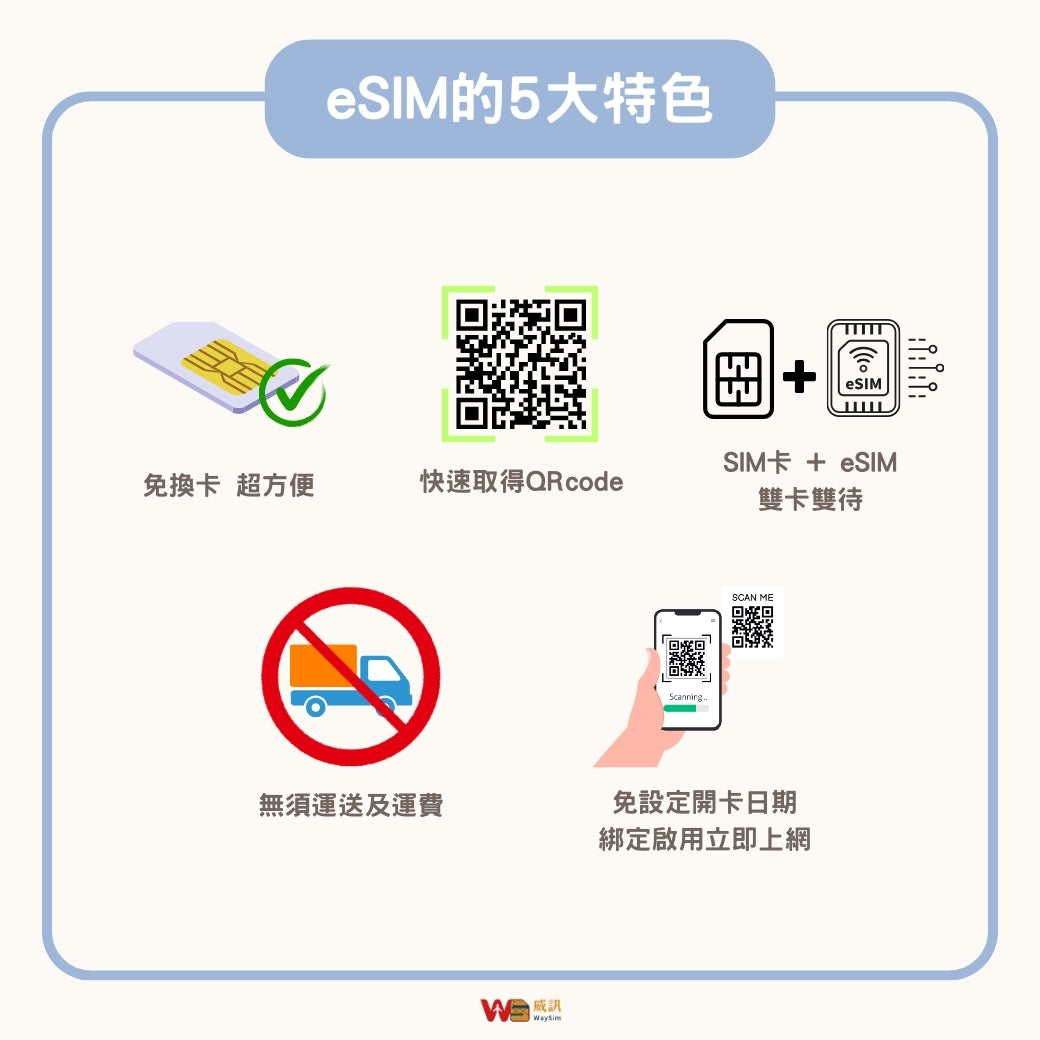
- 因系統設定需求,下單時隨意選擇一種物流方式。eSIM 屬虛擬產品,不會使用物流出貨,無論選擇郵寄或超商取貨,皆不會產生運費。
- eSIM 方案需完成線上付款後發送。若選擇「貨到付款」,系統將自動取消訂單,敬請見諒。
- eSIM 將透過電子郵件發送,請您於下單前請再次確認 e-mail 地址是否正確,以確保順利收取。
- 如購買 Softbank 原生線路方案,Apple(iPhone)裝置抵達當地後,無需開啟數據漫遊即可使用; Android 裝置抵達當地後,則需手動設置 APN 並選擇指定電信商連線。
退換貨須知
- 上網卡屬於一次性商品,若因個人因素或行程變更需取消訂單,恕不適用 7 天鑑賞期,辦理退款時,也將酌收 10% 金流手續費,敬請理解。
- 若您在抵達指定使用地區後,依照說明完成設定仍無法正常使用,請務必即時透過官方 LINE 客服(@waysim)與我們聯繫,並提供訂單編號及卡片序號。我們將安排專人協助確認並盡快處理相關問題。
- 為確保能即時釐清實際使用狀況,請您務必於旅途中反映連線問題。若事後(包含回國後)才反映,因已錯過技術排查時機,恕無法受理退換貨申請,敬請留意並配合。
不適用裝置:鎖卡機、中港澳出產之手機不支援 eSIM 功能。

如何檢測手機是否支援 eSIM?
iPhone、三星手機檢測方法
打開手機撥號畫面,輸入「*#06#」,然後查看跳出的裝置識別碼資訊:
- 若畫面有顯示 EID 序號,表示裝置支援 eSIM。
- 若僅顯示 IMEI、MEID 序號,則表示不支援。

其他安卓手機檢測方法
根據以下步驟查看手機設定:
- 開啟手機的設定頁面。
- 點擊「連接」或「網路與網際網路」(設定項目名稱會因手機品牌而有所差異)。
- 尋找「SIM 卡管理員」或「SIM 卡」。
- 若看到「新增 eSIM」、「啟用 eSIM」或類似的區塊,就代表手機支援此功能。

iOS eSIM 安裝及設定步驟
【事前準備】抵達目的地前,建議於出國當日、在網路良好的狀態下完成步驟 1~7:
- Step 1.開啟手機的設定頁面,選擇「行動服務」。
- Step 2. 點選「加入 eSIM」。
- Step 3. 選擇「使用行動條碼」掃描 QRcode 或點選下方「手動輸入詳細資訊」輸入 SM-DP+ 位址。若使用 Gmail / Yahoo 信箱可直接於信件中長按 QRcode 加入 eSIM。
- Step 4. 啟用 eSIM,並在啟用完成後再按「繼續」按鈕。啟用過程可能需 1~3 分鐘。請勿中途離開畫面,避免安裝失敗。若中途跳出,請勿再次掃描 QRcode,得先至「設定 > 行動服務 > SIM」檢測是否正在設定 eSIM。
- Step 5. 命名行動方案標籤,方便辨識。這部分可自訂 eSIM 名稱或勾選內建項目,像是「旅遊」、「個人」等標籤。
- Step 6. 在預設號碼畫面勾選「主要」,以便接收原門號電話/簡訊。
- Step 7. 在行動數據頁面勾選「主要」,並完成設定。
【開始使用】抵達目的地後,進行步驟 8~10 切換至 eSIM:
- Step 8. 進入設定頁面,選擇「行動服務」,再點選「行動數據」。
- Step 9. 勾選「次要」,同時確保「允許行動數據切換」項目保持關閉。
- Step 10. 回到「行動服務」頁面開啟 eSIM 並開啟「數據漫遊」項目。
安裝與設定若有疑問,請洽 威訊LINE 客服:@waysim。


為什麼推薦威訊WaySim eSIM?
- 多人信任電信品牌:威訊WaySim做為 eSIM的推進者,在電信業界已深耕多年、服務過上萬出國旅者,可用最優惠的價格給您最穩的網路。
- 多元方案任您選:威訊WaySim提供吃到飽與每日定量方案選擇,天數涵蓋 1 天到 30 天,方便您依實際行程與用量挑選最適合的方案。
- 完善售後服務:威訊 LINE(@waysim)真人客服週一至週日 365 天 24 小時在線,協助解決您所有網路問題,讓您旅遊更安心。
斯里蘭卡eSIM│4G高速吃到飽│3-30天
促銷價$399TWD
原價 (/)